Caratteri
21 set di caratteri, qualsiasi font, il tuo testo o vere parole inglesi.

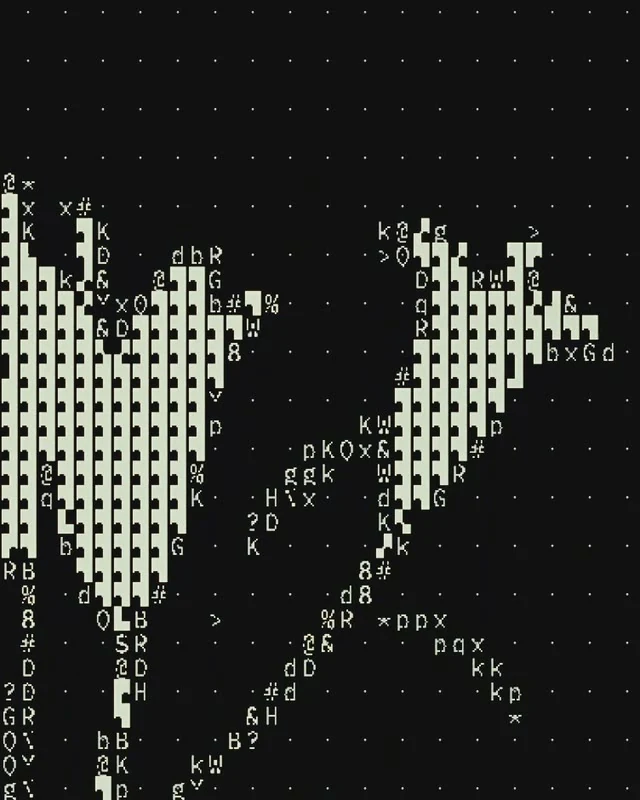 OriginaleGLYPH
Scegli un Look, poi l’Intensity: Light, Standard o Heavy. Con Quality scegli Best per il render finale, Balanced o Fast per una riproduzione fluida.
21 set di caratteri, qualsiasi font, il tuo testo o vere parole inglesi.
Metti i caratteri dentro o fuori dal soggetto, individuato in automatico. I tratti seguono i contorni e mantengono leggibili le forme.
Pioggia, righe che scorrono e testo che si decifra dipendono solo dalla posizione nella timeline: con lo scrub o un nuovo render ottieni sempre gli stessi frame.

ASCII e text art
| Host | DaVinci Resolve 20 o successivo |
|---|---|
| Pagine | Edit · Cut · Color · Fusion |
| Piattaforma | macOS · Apple Silicon (testato su M4) |
| Rendering | Metal / CPU |
| Installazione | Paperwolf Studio app |
Sì. Seleziona il set personalizzato e inserisci i tuoi caratteri. Character Size, Font e i controlli del colore cambiano il modo in cui il testo forma l’immagine.
DaVinci Resolve 20 o successivo, su macOS. Controlla i requisiti di sistema prima di installare. Vedi i requisiti
Usa i plugin in Edit, Cut, Color e Fusion. Li trovi in Effects → OpenFX → Paperwolf Studio.
Installa la Studio app, poi i plugin dalla sua Library. Chiudi Resolve prima di installare e riaprilo alla fine. Dopo l’acquisto, incolla la chiave di licenza nella sezione Account dell’app.
Lemon Squeezy, il nostro merchant of record, gestisce checkout e pagamento ed emette la tua chiave di licenza. La Studio app usa la chiave per attivare il tuo Mac.
Puoi acquistare una licenza perpetua (2 computer, aggiornamenti gratuiti per sempre) oppure abbonarti alla Full Suite con fatturazione annuale o mensile. L’abbonamento dà accesso a tutti i plugin della Full Suite e ai loro aggiornamenti; l’accesso termina quando termina l’abbonamento.
Sì, senza limiti di tempo. Senza licenza ogni plugin funziona per intero, con un watermark Paperwolf sull’immagine. Con l’acquisto della licenza il watermark sparisce.
Per scaricare, per attivare e almeno una volta ogni 30 giorni, perché la Studio app rinnovi la licenza in background. La licenza è legata al tuo Mac e i plugin la verificano offline. Se un Mac resta offline più a lungo, i plugin mostrano il watermark finché non si ricollega.
I prezzi sono IVA esclusa: Lemon Squeezy la calcola e la aggiunge al checkout. Salvo i casi previsti dalla legge, le vendite sono definitive: prima del checkout chiedi l’accesso immediato e prendi atto che, per i contenuti digitali, questo fa decadere il diritto di recesso. Per questo conviene provare tutto prima: il trial ha tutte le funzioni. Se un prodotto non funziona come descritto, i tuoi diritti restano validi. Termini e Condizioni.

GLYPH / PAPERWOLF STUDIO